
Windows 8 wprowadził pełnoekranowy ekran Start z kafelkami, który miał dobrze działać na urządzeniach dotykowych. Na komputerze stacjonarnym lub laptopie bez dotyku często oznacza jednak dodatkowe kliknięcie i powrót do sposobu pracy znanego z Windows 7. Problemem nie jest awaria systemu, lecz niedopasowanie interfejsu do przyzwyczajeń użytkownika.
Możesz ograniczyć kontakt z kafelkami na kilka sposobów. W Windows 8.1 da się włączyć bezpośrednie uruchamianie pulpitu bez instalowania programu. Jeśli chcesz odzyskać także klasyczne Menu Start, lepszym rozwiązaniem będzie sprawdzony Open-Shell. Możesz również uporządkować sam ekran Start, wyłączyć dynamiczne powiadomienia i ograniczyć animacje. Edycję rejestru warto traktować wyłącznie jako wariant awaryjny.
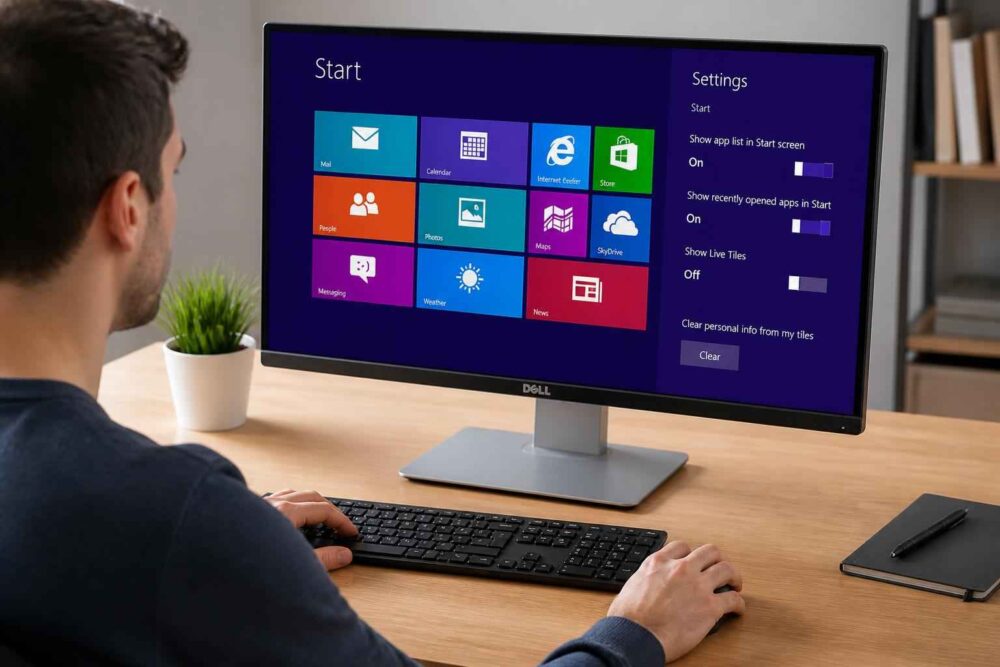
Windows 8 jak wyłączyć kafelki – szybki przegląd dostępnych metod
Najpierw trzeba ustalić, jaki efekt chcesz osiągnąć. Określenie „wyłączyć kafelki” może oznaczać trzy różne rzeczy:
- pominięcie ekranu Start po zalogowaniu i automatyczne przejście do pulpitu;
- uporządkowanie lub opróżnienie ekranu Start bez usuwania jego funkcji;
- zastąpienie kafelkowego interfejsu klasycznym Menu Start.
To nie są równoważne rozwiązania. Jeżeli przeszkadza Ci tylko ekran pojawiający się po uruchomieniu komputera, nie potrzebujesz żadnego dodatkowego programu. Wystarczy odpowiednia opcja w Windows 8.1. Jeżeli korzystasz z pierwszej wersji Windows 8, tej opcji nie ma w takiej samej, oficjalnej postaci.
Ważna jest też różnica między Windows 8 a Windows 8.1. Aktualizacja 8.1 wprowadziła ustawienie pozwalające przechodzić bezpośrednio do pulpitu po zalogowaniu. W Windows 8.0 zwykle trzeba skorzystać z programu zewnętrznego albo z rozwiązań zastępczych. Dlatego przed zmianą ustawień sprawdź wersję systemu: naciśnij Windows + R, wpisz winver i zatwierdź klawiszem Enter.
Jeżeli celem jest wygląd możliwie zbliżony do Windows 7, najpraktyczniejszy będzie Open-Shell. Program dodaje klasyczny przycisk Start, listę programów i wyszukiwarkę, a przy tym pozwala ograniczyć wywoływanie ekranu Modern UI. Nie „odinstalowuje” on komponentów systemu, tylko zmienia sposób korzystania z nich. To bezpieczniejsze i łatwiejsze do cofnięcia niż ręczne modyfikowanie rejestru.
| Metoda | Co faktycznie zmienia | Trudność i ryzyko |
|---|---|---|
| Ustawienia nawigacji w Windows 8.1 | Pomija ekran Start przy logowaniu | Bardzo łatwa, niskie ryzyko |
| Odpinanie kafelków i wyłączenie Live Tiles | Porządkuje ekran Start, ale go nie usuwa | Łatwa, niskie ryzyko |
| Open-Shell | Dodaje klasyczne Menu Start i ogranicza Modern UI | Łatwa, umiarkowane ryzyko programu zewnętrznego |
| Edycja rejestru | Może zmienić powłokę systemu, ale nie jest uniwersalnym wyłącznikiem kafelków | Zaawansowana, podwyższone ryzyko |
Jak uruchomić Windows 8 i 8.1 bezpośrednio do pulpitu bez kafelków
W tym przypadku nie wyłączasz kafelków na stałe. Sprawiasz tylko, że system po zalogowaniu nie pokazuje ekranu Start. Kafelki nadal pozostają częścią Windows i mogą pojawić się po naciśnięciu klawisza Windows albo kliknięciu odpowiedniego przycisku.
W Windows 8.1 ustawienie jest wbudowane w system. Nie trzeba pobierać narzędzi ani zmieniać rejestru. W Windows 8.0 podobnego przełącznika nie znajdziesz, dlatego instrukcja może wyglądać inaczej niż w poradnikach dotyczących wersji 8.1.
Ustawienia nawigacji paska zadań w Windows 8.1
Wykonaj następujące czynności:
- Przejdź na pulpit. Jeżeli jesteś na ekranie Start, naciśnij Windows + D.
- Umieść kursor na pustym fragmencie paska zadań i kliknij prawym przyciskiem myszy.
- Wybierz Właściwości, a następnie otwórz zakładkę Nawigacja.
- W sekcji dotyczącej ekranu Start zaznacz opcję Po zalogowaniu lub zamknięciu wszystkich aplikacji na ekranie przejdź do pulpitu zamiast do ekranu Start.
- Kliknij Zastosuj i OK, a następnie wyloguj się lub uruchom komputer ponownie.
Nazwa opcji może mieć nieco inne tłumaczenie zależnie od wydania systemu i zainstalowanych aktualizacji, ale powinna odnosić się do przechodzenia do pulpitu po zalogowaniu. Nie zaznaczaj przypadkowych ustawień dotyczących narożników ekranu, jeśli chcesz tylko zmienić miejsce startu systemu.
Po tej zmianie komputer powinien otwierać tradycyjny pulpit. Nie pojawi się jednak klasyczny przycisk Start znany z Windows 7. W Windows 8.1 przycisk widoczny w lewym dolnym rogu nadal prowadzi do ekranu Start, a nie do tradycyjnego menu programów. To częste źródło rozczarowania: pominięcie kafelków przy logowaniu nie oznacza przywrócenia całego Menu Start.
W Windows 8.0 możesz osiągnąć podobny efekt za pomocą Open-Shell. Istniały też starsze triki wykorzystujące skróty lub zadania uruchamiane przy logowaniu, ale ich działanie zależało od konfiguracji systemu i nie zawsze było stabilne. Jeżeli zależy Ci na prostocie, nie ma powodu zaczynać od takich obejść.
Przywracanie klasycznego Menu Start – jak zastąpić kafelki sprawdzonym oprogramowaniem
Jeżeli chcesz pracować tak jak w Windows 7, samo uruchamianie pulpitu nie wystarczy. Potrzebujesz programu, który doda klasyczne Menu Start i pozwoli wyszukiwać aplikacje bez otwierania pełnoekranowego Modern UI.
Najczęściej spotkasz nazwę Classic Shell. Ten projekt nie jest już rozwijany. Jego znaną kontynuacją jest Open-Shell, dlatego nie warto pobierać przypadkowej instalacji Classic Shell z nieznanej strony. Stare pliki dostępne w internecie mogą być nieaktualne, zmodyfikowane albo pozbawione jasnych informacji o źródle.
Open-Shell jest bezpłatny i przeznaczony do zmiany menu systemowego. Pobieraj go wyłącznie z wiarygodnego, oficjalnego źródła projektu, sprawdzając, czy wersja obsługuje używany system. Windows 8 i 8.1 są dziś starymi platformami, więc kompatybilność konkretnego wydania programu trzeba zweryfikować przed instalacją.
Podczas instalacji wybierz tylko potrzebne składniki. Jeżeli instalator pozwala zaznaczyć moduły, wystarczy komponent odpowiedzialny za klasyczne Menu Start. Nie instaluj dodatkowych elementów, których nie rozumiesz. Po zakończeniu w lewym dolnym rogu powinien pojawić się przycisk Start.
Program nie usuwa plików systemowych ani nie odinstalowuje ekranu Start. Działa jako alternatywna warstwa obsługi. Dzięki temu rozwiązanie jest odwracalne: możesz wyłączyć program z autostartu, odinstalować go z Panelu sterowania albo wrócić do ustawień systemowych.
Konfiguracja programu Open-Shell krok po kroku
Po pierwszym kliknięciu przycisku Start Open-Shell może wyświetlić okno konfiguracji. Najbardziej praktyczny wybór dla osoby przyzwyczajonej do Windows 7 to styl z klasycznym menu dwukolumnowym. Możesz też wybrać prostszy wariant jednokolumnowy, jeżeli wolisz mniej elementów na ekranie.
Po instalacji otwórz ustawienia programu i włącz widok wszystkich opcji. W sekcji dotyczącej Windows 8 poszukaj ustawień związanych z ekranem Modern UI. W zależności od wersji programu nazwy mogą się różnić, ale zwykle znajdziesz funkcje pozwalające pominąć ekran Start po zalogowaniu oraz ograniczyć aktywne narożniki.
Wyłączenie aktywnych narożników jest przydatne, gdy przypadkowe przesunięcie myszy w lewy lub prawy górny róg przenosi Cię do przełącznika aplikacji albo panelu systemowego. Nie wyłączaj jednak funkcji, której potrzebujesz, na przykład paska Charms otwieranego z prawej krawędzi. Najlepiej zmieniać jedno ustawienie naraz i od razu sprawdzać efekt.
W opcjach wyglądu możesz ustawić ikonę przycisku Start, rozmiar menu i sposób wyświetlania programów. Nie ma potrzeby włączać wszystkich dodatków. Im prostsza konfiguracja, tym łatwiej ustalić, co zrobić po aktualizacji lub ewentualnym konflikcie z innym programem.
Po skonfigurowaniu sprawdź trzy sytuacje: ponowne zalogowanie, naciśnięcie klawisza Windows oraz kliknięcie narożnika ekranu. Jeżeli nadal otwiera się ekran Start, nie oznacza to od razu błędu. Część funkcji może zależeć od wersji Windows 8, ustawień autostartu lub konkretnego wydania Open-Shell.
Pamiętaj też o aktualności. Program zmienia sposób obsługi powłoki systemowej, dlatego instaluj go tylko z wiarygodnego źródła i zachowaj punkt przywracania. Popularność Classic Shell nie jest dowodem, że każdy znaleziony instalator jest bezpieczny.
Ręczne usuwanie i wyłączanie kafelków na ekranie Start
Nie każdy chce instalować dodatkowe oprogramowanie. Jeżeli ekran Start pojawia się sporadycznie, możesz po prostu ograniczyć jego zawartość. To rozwiązanie nie przywraca Menu Start, ale pozwala stworzyć czystszy i mniej rozpraszający ekran.
Aby usunąć pojedynczy kafelek, kliknij go prawym przyciskiem myszy i wybierz Odepnij od ekranu startowego. Ta czynność usuwa skrót z ekranu, ale nie odinstalowuje aplikacji. Program nadal znajdziesz na liście aplikacji lub w wyszukiwarce.
Możesz powtórzyć tę operację dla niepotrzebnych skrótów. Nie trzeba usuwać kafelków systemowych tylko dlatego, że są duże. Kliknięcie prawym przyciskiem często pozwala także zmienić rozmiar kafelka. Mniejszy element zajmuje mniej miejsca, a ekran Start staje się łatwiejszy do przeskanowania wzrokiem.
Jeśli przeszkadzają Ci zmieniające się informacje, wyłącz dynamiczny kafelek. Kliknij wybrany kafelek prawym przyciskiem i użyj opcji Wyłącz dynamiczny kafelek albo podobnie nazwanej funkcji. Po zmianie skrót pozostanie, ale nie będzie pobierał i wyświetlał na bieżąco pogody, wiadomości czy innych powiadomień.
To może ograniczyć wizualny chaos i liczbę aktualizacji wykonywanych w tle, ale nie należy traktować tego jako dużego przyspieszenia każdego komputera. Jeżeli system działa wolno, przyczyna może leżeć w dysku, liczbie programów uruchamianych razem z systemem albo braku aktualizacji. Wyłączenie Live Tiles jest przede wszystkim zmianą wygody i prywatności na ekranie, a nie pełną optymalizacją Windows.
Dobrym podejściem jest pozostawienie tylko kilku skrótów używanych regularnie. Ekran Start może wtedy pełnić funkcję prostej listy aplikacji, bez konieczności zastępowania go programem zewnętrznym. Jeżeli mimo tego nadal otwierasz go przypadkowo i przeszkadza Ci jego pełnoekranowy charakter, Open-Shell będzie bardziej konsekwentnym rozwiązaniem.
Jak przyspieszyć system – wyłączanie animacji i przejść kafelkowych
Animacje w Windows 8 sprawiają, że ekran Start przesuwa się i zmienia w efektowny sposób. Na starszym komputerze mogą jednak wydłużać odczucie uruchamiania aplikacji albo po prostu irytować. Możesz ograniczyć animacje w ustawieniach wydajności systemu.
Naciśnij Windows + R, wpisz sysdm.cpl i zatwierdź. W oknie właściwości systemu przejdź do zakładki Zaawansowane. W obszarze Wydajność kliknij Ustawienia. Na karcie Efekty wizualne wybierz ustawienie dopasowania do uzyskania najlepszej wydajności albo ręcznie odznacz animacje, które dotyczą elementów okien, kontrolek i przejść.
Nie musisz wyłączać wszystkich efektów. Jeżeli po zmianie wygląd systemu staje się zbyt surowy, włącz z powrotem wygładzanie czcionek i te efekty, które poprawiają czytelność. Zmiana jest odwracalna — wystarczy wrócić do tego samego okna.
Warto sprawdzić efekt po ponownym zalogowaniu, a nie tylko natychmiast po kliknięciu przycisku. Nie każda animacja ekranu Start jest sterowana tym samym ustawieniem. Jeżeli problemem są długie opóźnienia, samo wyłączenie przejść może nie wystarczyć. Nie należy obiecywać, że ta zmiana naprawi każdy wolny komputer.
- wyłącz animacje, jeśli przeszkadzają lub komputer reaguje z opóźnieniem;
- wyłącz Live Tiles, gdy nie potrzebujesz dynamicznych powiadomień;
- ogranicz liczbę programów uruchamianych razem z systemem;
- zostaw włączone efekty poprawiające czytelność tekstu, jeśli korzystasz z nich na co dzień.
Zaawansowane wyłączanie kafelków przez Rejestr Windows (regedit)
W internecie można znaleźć instrukcje nakazujące otworzyć regedit i zmienić wartość Shell w kluczu Winlogon. Najczęściej chodzi o ścieżkę:
HKEY_LOCAL_MACHINESOFTWAREMicrosoftWindows NTCurrentVersionWinlogon
Trzeba jednak wyjaśnić istotną rzecz: wartość Shell określa powłokę uruchamianą po zalogowaniu, a nie prosty przełącznik „kafelki włączone/wyłączone”. Standardowo jest nią explorer.exe. Zastąpienie jej innym plikiem może pozbawić Cię pulpitu, paska zadań i menu systemowych. Błędna ścieżka może sprawić, że po zalogowaniu zobaczysz pusty ekran lub sam menedżer zadań.
Dlatego edycja tego klucza nie jest uniwersalną metodą na Windows 8 jak wyłączyć kafelki. Dawne poradniki często upraszczają sprawę albo dotyczą konkretnej wersji systemu. To, co działało w jednym wydaniu, po aktualizacji może zachowywać się inaczej.
Jeżeli mimo wszystko musisz sprawdzić tę konfigurację, najpierw utwórz punkt przywracania i wykonaj kopię klucza. W Edytorze rejestru kliknij wybrany klucz prawym przyciskiem, wybierz eksport i zapisz plik w bezpiecznym miejscu. Nie zmieniaj innych wartości „przy okazji”. Zapisz również oryginalną zawartość pola Shell, zwykle explorer.exe.
Po każdej zmianie uruchom ponownie system i sprawdź działanie. Jeżeli pulpit nie pojawi się prawidłowo, użyj Ctrl + Shift + Esc, otwórz Menedżera zadań, wybierz uruchomienie nowego zadania i wpisz explorer.exe. To może przywrócić bieżącą sesję, ale nie zastępuje cofnięcia błędnej modyfikacji.
Bezpieczniejszym rozwiązaniem jest przywrócenie wyeksportowanej wartości albo użycie punktu przywracania. Osobom początkującym odradzam zmianę powłoki tylko po to, aby ukryć ekran Start. Wbudowana opcja Windows 8.1 lub Open-Shell dają bardziej przewidywalny efekt i nie wymagają ingerencji w klucz odpowiedzialny za logowanie.
Porównanie sposobów na pozbycie się kafelków w Windows 8 – co wybrać?
Wybór zależy od wersji systemu i oczekiwanego rezultatu. Jeżeli używasz Windows 8.1 i chcesz tylko widzieć pulpit po zalogowaniu, zacznij od ustawień paska zadań. To metoda bezpłatna, szybka i łatwa do cofnięcia.
Jeżeli masz Windows 8.0 albo potrzebujesz klasycznego przycisku i listy programów, wybierz Open-Shell. Przed instalacją sprawdź źródło pobierania oraz zgodność wersji. Nie korzystaj z przypadkowych instalatorów opisanych jako „Classic Shell”, ponieważ stara nazwa jest często wykorzystywana na stronach z nieaktualnym oprogramowaniem.
Ręczne odpinanie kafelków ma sens, gdy ekran Start pojawia się rzadko, a chcesz tylko usunąć niepotrzebne skróty i powiadomienia. Nie daje ono jednak pulpitu zamiast kafelków ani klasycznego Menu Start. Rejestr pozostaw na sytuacje, w których rozumiesz działanie powłoki systemowej i masz przygotowaną kopię zapasową.
Najbardziej praktyczne zestawienie wygląda następująco:
| Twój cel | Najlepszy wybór | Czego nie uzyskasz |
|---|---|---|
| Pulpit po zalogowaniu w Windows 8.1 | Ustawienie w zakładce Nawigacja | Klasycznego Menu Start |
| Menu Start jak w Windows 7 | Open-Shell | Fizycznego usunięcia komponentów Modern UI |
| Czystszy ekran Start | Odpięcie kafelków i wyłączenie Live Tiles | Automatycznego startu pulpitu |
| Eksperymenty z powłoką systemu | Rejestr, wyłącznie dla zaawansowanych | Pewnego działania na każdej konfiguracji |
Nie da się całkowicie odinstalować kafelkowego interfejsu jako osobnego modułu Windows 8 za pomocą zwykłego ustawienia. Można go ominąć, ograniczyć albo przykryć klasycznym menu. To ważne rozróżnienie, bo pozwala uniknąć zmian, które są bardziej ryzykowne niż sam problem.
Jeżeli chcesz tylko wygodniej zaczynać pracę, ustaw pulpit po zalogowaniu. Jeśli brakuje Ci przycisku i klasycznej listy programów, zainstaluj Open-Shell z wiarygodnego źródła. Gdy ekran Start przeszkadza wyłącznie wizualnie, usuń zbędne kafelki i wyłącz Live Tiles. Rejestr zostaw jako ostateczność, po wykonaniu kopii zapasowej i punktu przywracania. Taki dobór metody jest prostszy, bezpieczniejszy i łatwiejszy do cofnięcia niż próba „naprawiania” całego Windows 8.